お支払方法
お支払い方法について
クレジットカードにてお支払いいただけます

※携帯からのお買い物の場合にはご利用できません。
|
下記のお支払い方法をご利用いただけます。
|
代金引換払いにてお支払いただけます
代金引換払いをご利用いただけます。 業者は郵便局を使用します。
代引き手数料は下記のとおりです。 総お支払い金額(商品代+送料+代引手数料)に応じて、代引き手数料が決まります。
0円以上~50,000円未満 ・・・430円
50,000円以上~ ・・・650円
|
クレジットカード決済について ★使いやすくなりました!
|
PayPalでお手軽にカード決済をご利用いただけます
1.クレジット決済画面へ移動
カート内のお支払い方法で「PayPal(クレジット決済)」を選択し
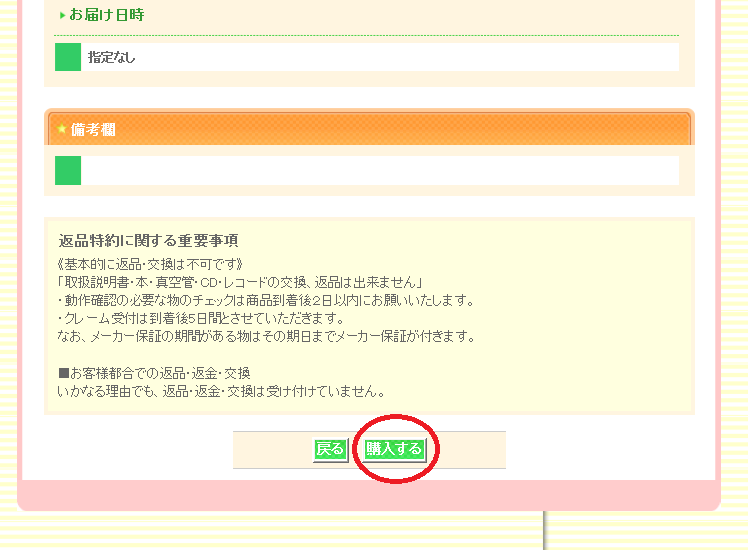
「STEP4 最終確認」のページまで進むと下のような画面が出ます
「購入する」のボタンをクリックしPayPal(カード決済)画面へお進みください
2.カード情報と個人情報の入力
ここからは「PayPal」のサイトになるため、URL(ホームページアドレス)が変わります
お客様の情報は、PayPal社が誇る世界最高水準のセキュリティにより守られます
※ カード情報は当店にも知らされません
■PayPalアカウントを既にお持ちの方
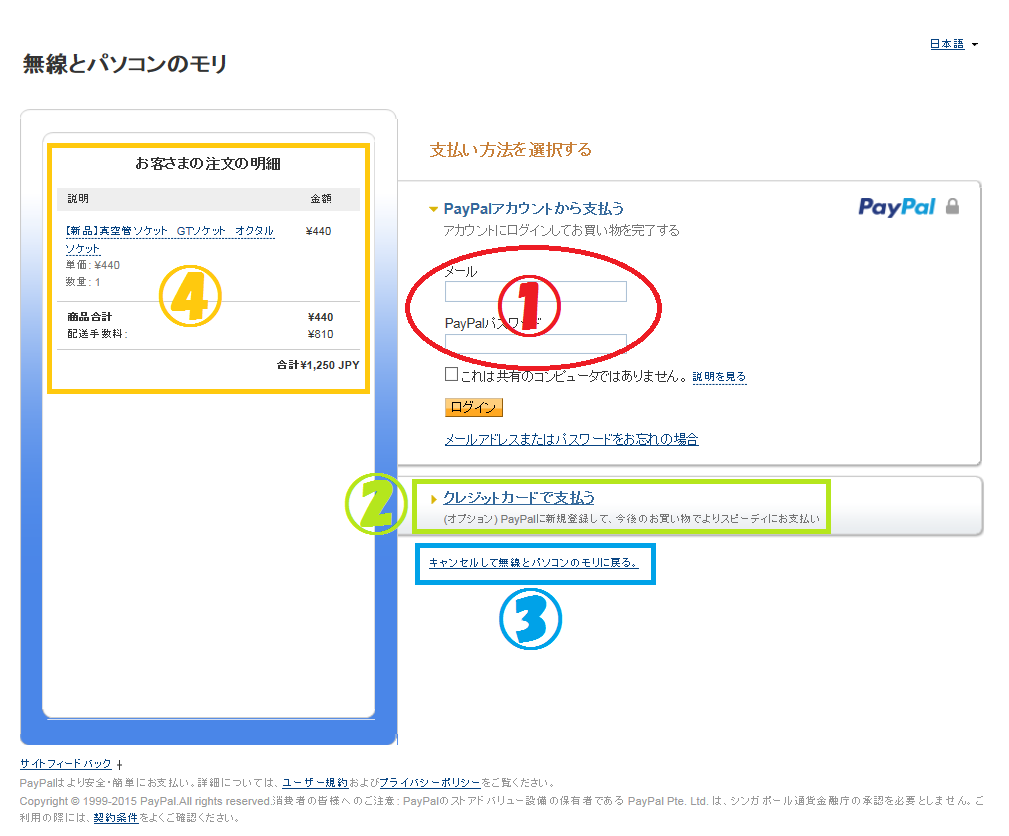 ①ご自身の「PayPalアカウント」と「PayPalパスワード」をご入力ください
②クレジットカードでお支払の場合は、こちらをクリックしてください
③「注文内容の変更」「決済方法の変更」「ご注文のキャンセル」の場合は、こちらをクリックしてください
④ご注文内容はこちらでご確認頂けます
■クレジットカードでお支払ご希望の方
(PayPalアカウントをお持ちの方でもご利用頂けます)
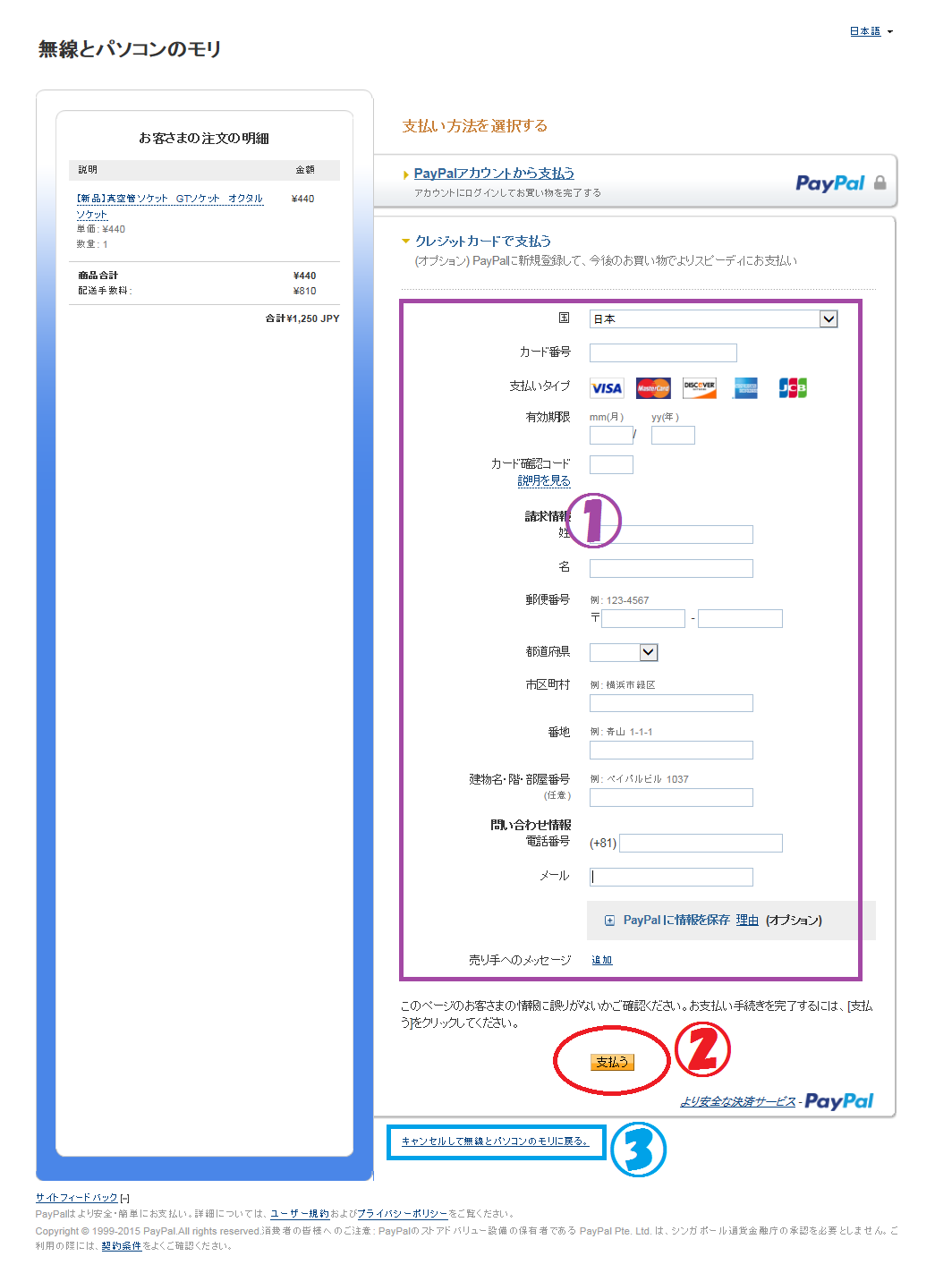
①カード情報の入力
カード情報やお名前(姓名をご確認下さい)、メールアドレスなどをご入力ください
②記載内容をご確認の上、「支払う」ボタンをクリック
③「注文内容の変更」「決済方法の変更」「ご注文のキャンセル」の場合は、こちらをクリックしてください
3.お支払いの完了をご確認ください
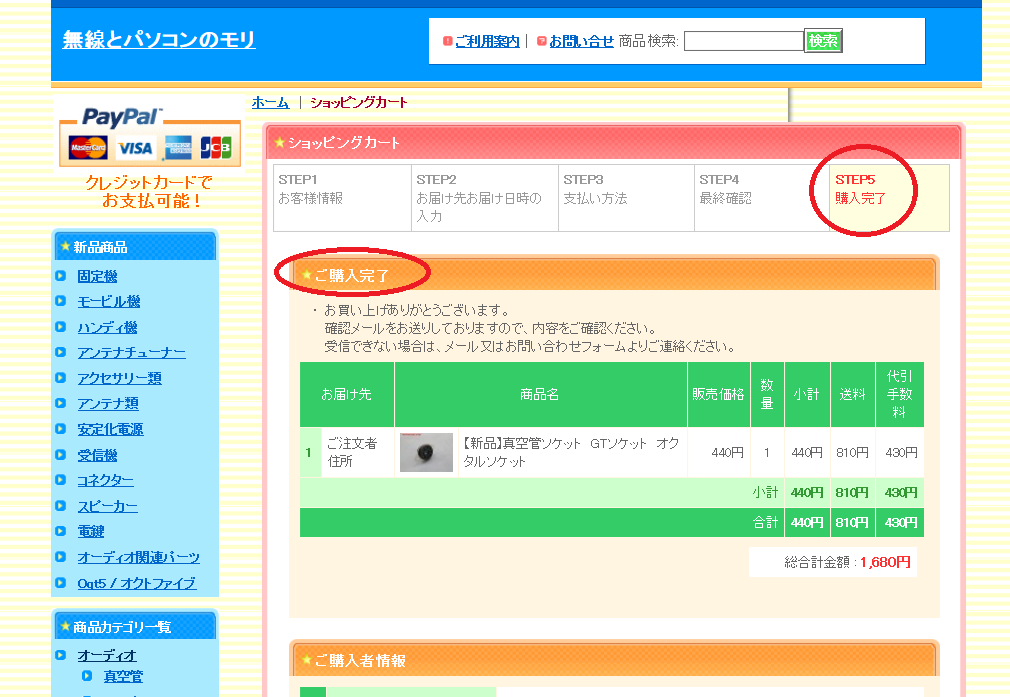
「STEP5 購入完了」でご購入完了です!
画像赤丸部分の「ご購入完了」をお確かめ下さい。
・ 上記の説明用スクリーンショットは2015年5月22日現在のものです。
(PayPalの仕様などで変更されることがあります)
|
 クレジットカードで